個別相談は、Zoom(ズーム)というアプリを使います。
はじめての方でも大丈夫です。こちらからお送りするリンクを押すだけで入れます。
アカウントを作る必要はありません。料金もかかりません。
このページは、スマートフォンでの手順を中心に書いています。パソコンの方は、最後の項目をご覧ください。
前日までに:アプリを入れておく
当日あわてないために、アプリだけ先に入れておくと安心です。3分ほどで終わります。
- iPhoneの方は「App Store」、Androidの方は「Google Play」を開きます
- 検索の欄に Zoom と入れます
- 「Zoom Workplace」という青いアイコンのアプリをインストールします
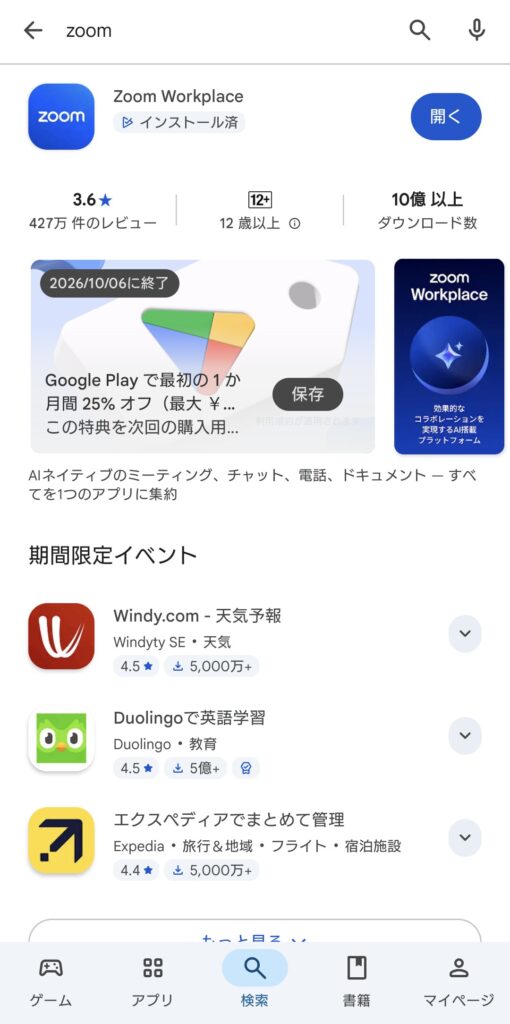
アカウントの登録(サインアップ)は必要ありません。アプリを入れたら、そのまま閉じて大丈夫です。
当日:LINEに届いたリンクを押して、入室する
LINEでお送りしたリンクを押してください。
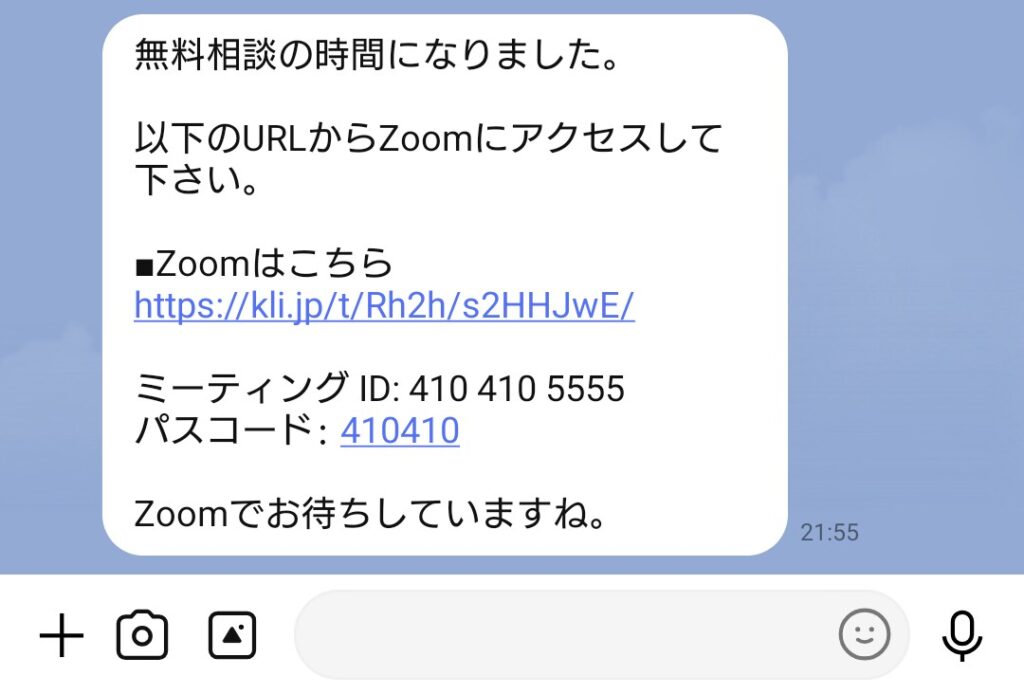
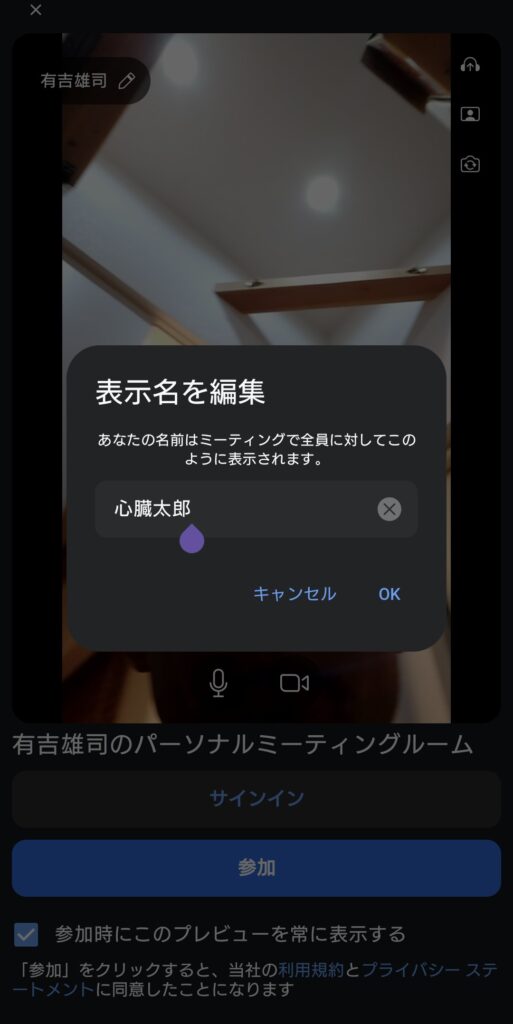
1. 名前を入れる
画面に名前を入れる欄が出たら、お申し込みのときのお名前を入れてください。こちらで確認して、お入れします。
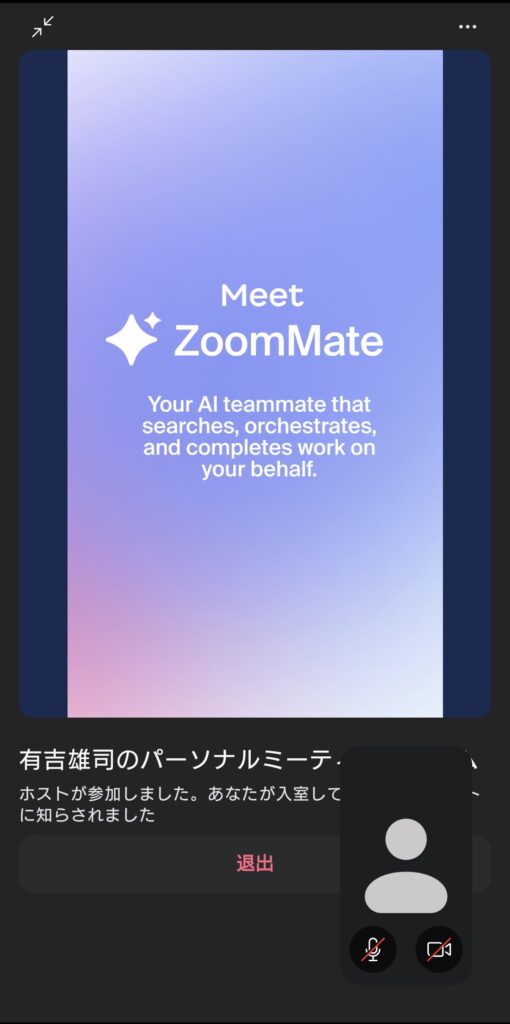
2. そのまま待つ
「ホストがまもなく参加します」と出たら、準備ができています。そのままお待ちください。こちらでお入れします。
3. マイクとカメラの許可
「マイクへのアクセスを許可しますか」と聞かれたら、「許可」を押してください。
そのあと、「インターネットを使用した通話」を押すと、音がつながります。
4. カメラとミュート
スマホは横向きで使用してください。
※縦横の画面が切り替わらない場合は縦でもOKです。
画面の下にあるビデオのマークを押すと、カメラのオン/オフを切り替えられます。
同様にマイクのマークを押すと、マイクのオン/オフを切り替えられます。
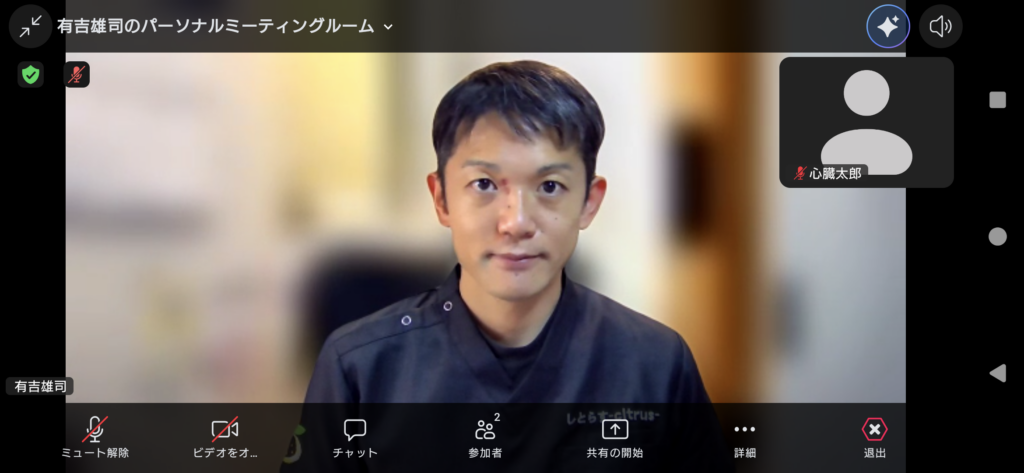
※マークに赤い斜線が入っている時は、オフ(見えない、聞こえない)となっています。
うまく入れないとき
リンクを押しても何も起きない
もう一度リンクを押してみてください。それでも開かない場合は、リンクを長押ししてコピーし、Zoomのアプリを開いて「参加」から貼り付けてください。
アプリを入れたくない・入れられない
アプリなしでも参加できます。リンクを押したあとの画面に出てくる「ブラウザから参加」を押してください。
音が聞こえない
スマートフォンの音量を上げてください。マナーモードになっていると聞こえないことがあります。
途中で切れてしまった
同じリンクをもう一度押せば、戻ってこられます。
パソコンの方へ
パソコンも、手順はほとんど同じです。
アプリを使わない場合
- LINEでお送りしたリンクを押します。ブラウザ(ChromeやEdge)が開きます
- 「Zoom Meetings を開きますか?」という小さな窓が出たら、「キャンセル」を押します
- 画面の中にある「ブラウザから参加してください」という文字を押します
- 名前を入れて、そのままお待ちください
初めてアプリを入れて使う場合
1. LINEからお送りしたリンクを押したあと、画面の「ミーティングを起動」を押します
2. ダウンロードが始まります。始まらないときは、画面の「今すぐダウンロード」を押してください
3. ダウンロードされた「ZoomInstaller.exe」を開くと、インストールが始まります
4. しばらくするとZoomが立ち上がるので、名前を入れて、そのままお待ちください
※すでにZoomが入っているパソコンなら、リンクを押して「開く」を押すだけで入れます。
当日のお願い
- 静かな場所で集中できる環境でお願いします(お車の中でも大丈夫です。※運転中はNGです。)
わからないことがあれば、遠慮なくLINEで聞いてください。